5.6 Функциональные блоки
Функциональные блоки входят в состав структуры и содержат программный код для выполнения операций над данными. Особенности выполнения функциональных блоков, область видимости их локальных переменных и доступные для вызова программные компоненты описаны в в документе «Unimod PRO 2. Руководство по программированию».
Добавление блока. Из контекстного меню раздела «Функциональные блоки» выберите пункт «Добавить функциональный блок» → в диалоговом окне введите имя блока, выберите язык программирования → нажмите кнопку «ОK».
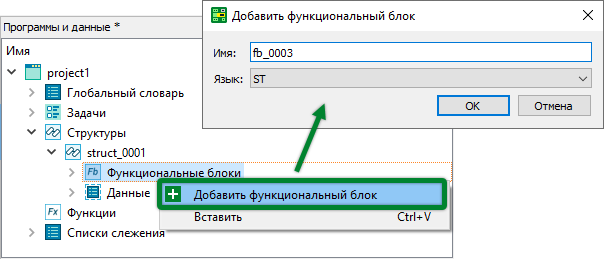
Имя функционального блока должно соответствовать правилам:
|
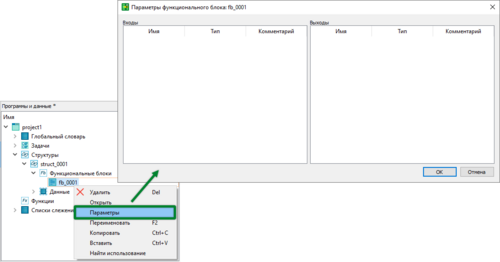
Просмотр входных и выходных параметров. Из контекстного меню функционального блока выберите пункт «Параметры». Входные и выходные параметры функционального блока с указанием имени, типа данных и комментария будут открыты в отдельном окне и доступны только для просмотра.
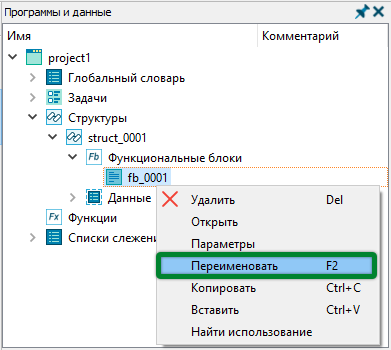
Переименование функционального блока. Из контекстного меню блока выберите пункт «Переименовать» или после выделения блока нажмите клавишу «F2» → введите новое название блока с учетом правил, указанных в настоящем разделе → нажмите клавишу «Enter».
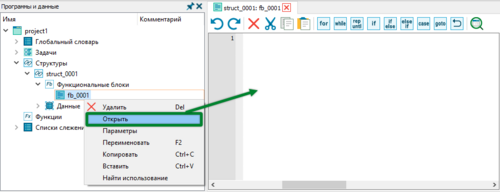
Открытие редактора ST (FBD/LD). Чтобы открыть редактор, дважды щелкните левой кнопкой мыши по функциональному блоку или в контекстном меню выберите «Открыть».
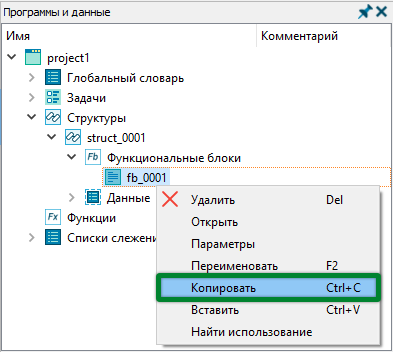
Копирование и вставка функционального блока. Из контекстного меню функционального блока выберите пункт «Копировать» или нажмите сочетание клавиш «Ctrl+C».
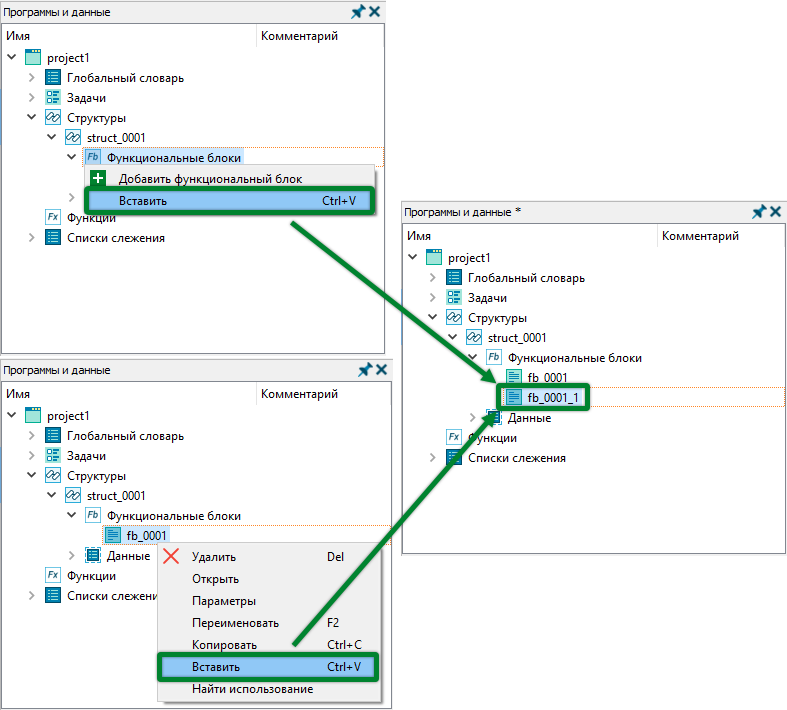
Можно вставить скопированный функциональный блок в общую ветку как через контекстное меню раздела «Функциональные блоки», так и через контекстное меню любого другого существующего функционального блока.
Чтобы это сделать, выберите в контекстном меню пункт «Вставить» или нажмите сочетание клавиш «Ctrl+V».
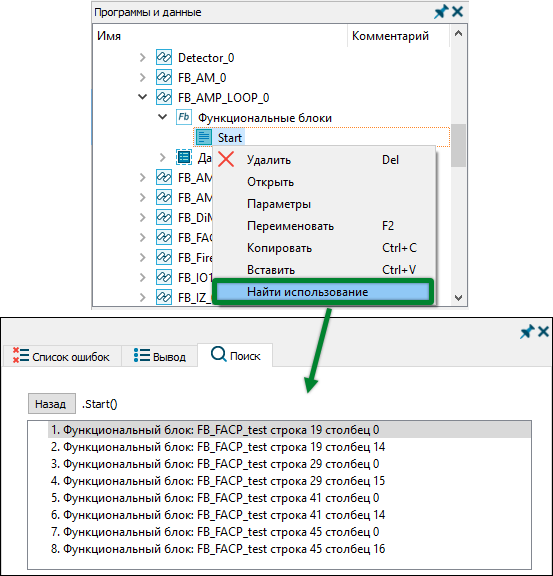
Поиск программных компонентов, в которых используется функциональный блок. Нажмите правой кнопкой мыши по функциональному блоку → из контекстного меню выберите пункт «Найти использование». Результаты поиска в виде списка всех объектов, в которых используется структура, будут выведены на вкладке «Поиск». Для перехода к месту использования функционального блока дважды щелкните левой кнопкой мыши по элементу списка.
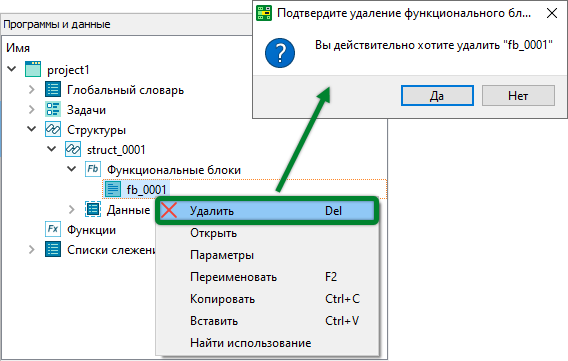
Удаление функционального блока. Из контекстного меню блока выберите пункт «Удалить» и в открывшемся окне подтвердите удаление нажатием кнопки «Да».