
5.5 Структуры
Структура – составной тип данных, позволяющий в рамках одного объекта сгруппировать переменные различных типов. К каждой структуре в дереве проектов по умолчанию добавляются словарь данных для управления переменными структуры и раздел функциональных блоков для написания программной логики.
В функциональных блоках доступны глобальные переменные и переменные из словаря структуры, которые выступают в качестве локальных переменных.
Создание структур само по себе не приводит к изменению технологической программы. Для вызова функциональных блоков структуры в программах необходимо создать переменную с соответствующим структурным типом в глобальном словаре или локальном словаре одной из программ.
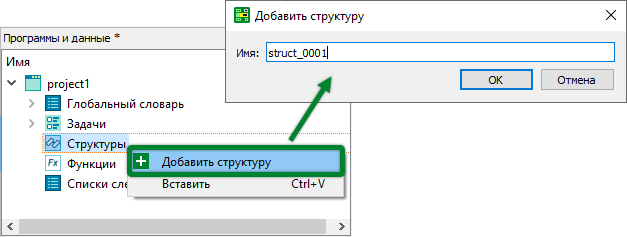
Добавление структуры. Из контекстного меню раздела «Структуры» выберите пункт «Добавить структуру». Введите имя структуры и нажмите кнопку «OK».
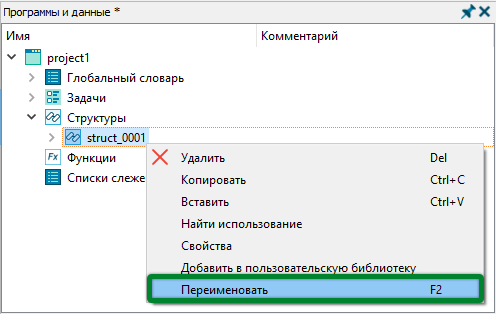
Переименование структуры. Из контекстного меню структуры выберите пункт «Переименовать» или выберите структуру и нажмите клавишу «F2» → введите новое имя структуры → нажмите клавишу «Enter».
Имя структуры должно соответствовать правилам:
|
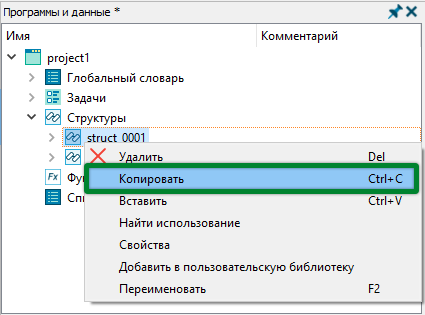
Копирование и вставка структуры. Из контекстного меню структуры выберите пункт «Копировать» или нажмите сочетание клавиш «Ctrl+C».
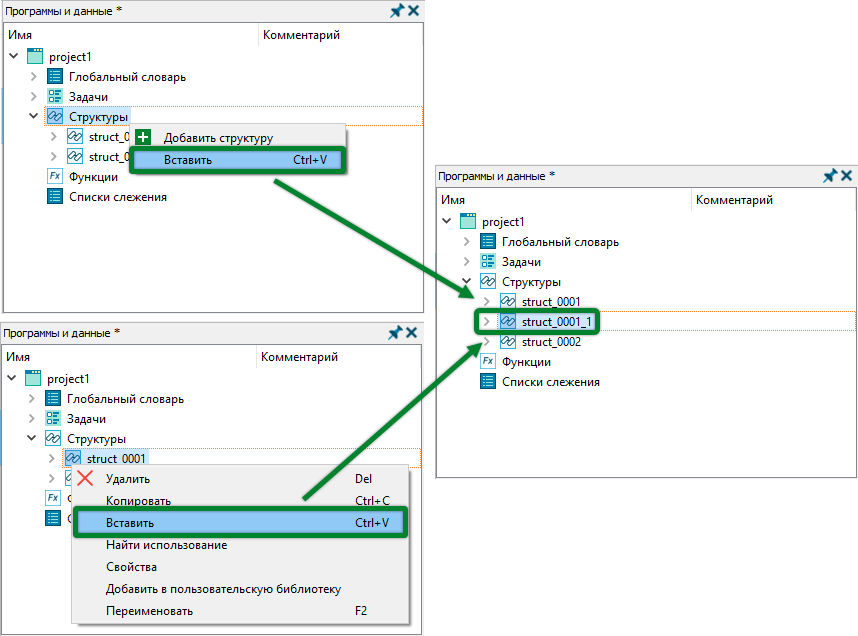
Можно вставить скопированную структуру в общую ветку как через контекстное меню раздела «Структуры», так и через контекстное меню любой другой существующей структуры.
Чтобы это сделать, выберите в контекстном меню пункт «Вставить» или нажмите сочетание клавиш «Ctrl+V».
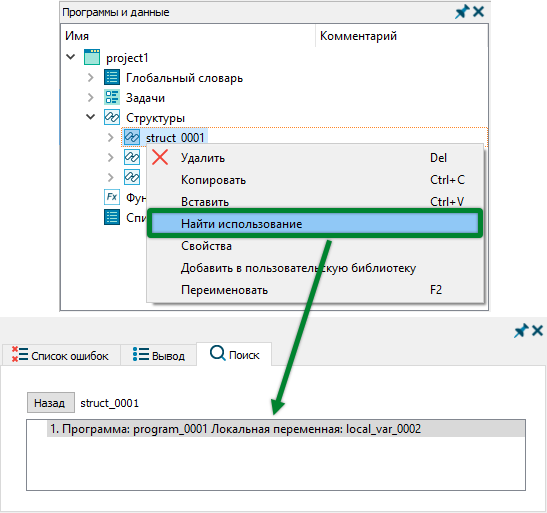
Поиск переменных проекта, в которых используется структура. Нажмите правой кнопкой мыши по структуре → из контекстного меню выберите пункт «Найти использование». Результаты поиска в виде списка всех объектов, в которых используется структура, будут выведены на вкладке «Поиск». Для перехода к месту использования структуры дважды щелкните левой кнопкой мыши по элементу списка.
Добавление структуры в пользовательскую библиотеку. Из контекстного меню структуры выберите пункт «Добавить в пользовательскую библиотеку».
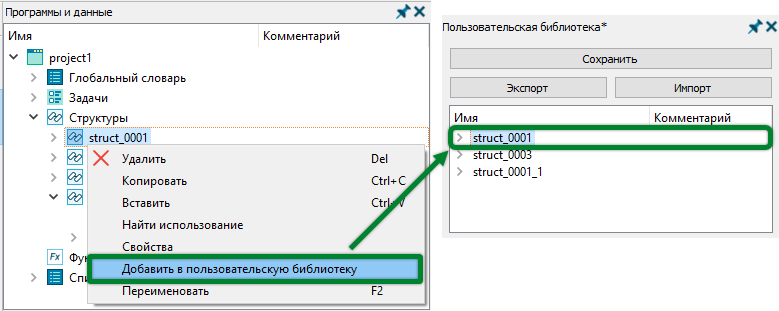
Если в пользовательской библиотеке уже есть структура с таким же именем, то структура из проекта не будет добавлена в библиотеку.
|
С работой в пользовательской библиотеке можете ознакомиться в разделе «Пользовательская библиотека».
Удаление структуры. Из контекстного меню структуры выберите пункт «Удалить» и в открывшемся окне подтвердите удаление нажатием кнопки «Да».
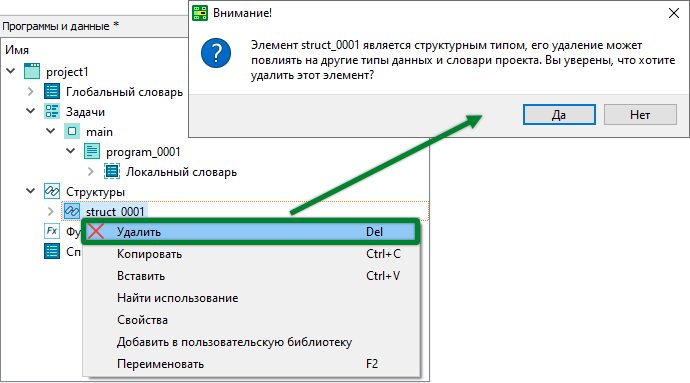
Перед удалением структуры убедитесь, что она не используется в качестве типа данных для переменных проекта.
|