3 Краткий обзор
1. Создание проекта. Для создания проекта на панели быстрого доступа нажмите кнопку  или выберите пункт меню «Файл → Создать проект». В открывшемся окне выберите каталог для сохранения проекта и введите его имя. Имя проекта может содержать латинские буквы, цифры и символы подчеркивания, начинаться с буквы и не превышать 128 символов.
или выберите пункт меню «Файл → Создать проект». В открывшемся окне выберите каталог для сохранения проекта и введите его имя. Имя проекта может содержать латинские буквы, цифры и символы подчеркивания, начинаться с буквы и не превышать 128 символов.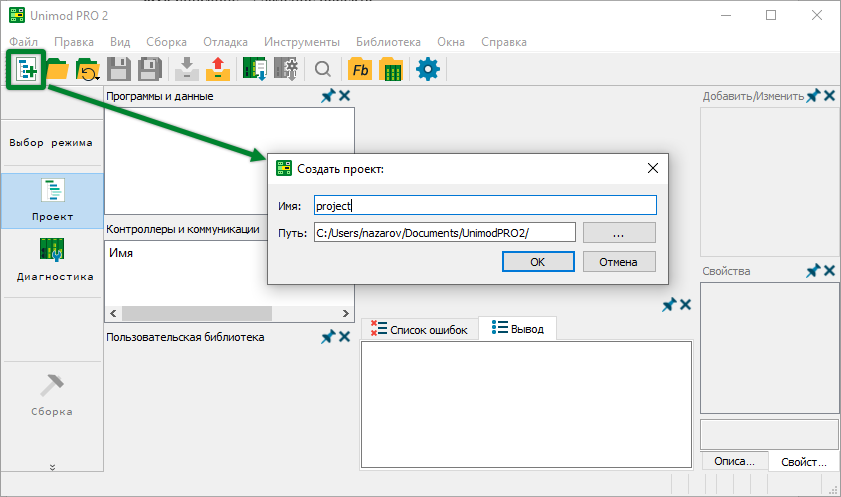
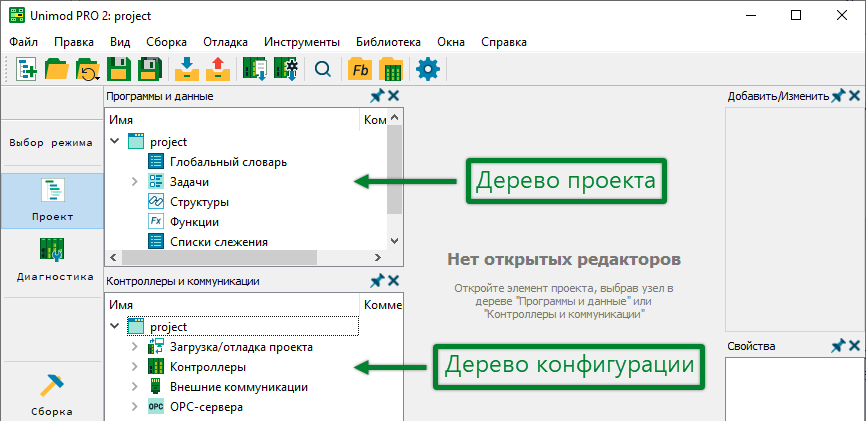
После создания проекта доступны для редактирования дерево проекта на панели «Программы и данные» и дерево конфигурации на панели «Контроллеры и коммуникации». В дереве проекта по умолчанию добавлена главная задача «main», а также доступны для добавления и редактирования программы, дочерние программы, функции, структуры с функциональными блоками и словари переменных. В дереве конфигурации по умолчанию добавлен контроллер с именем «PLC_1».
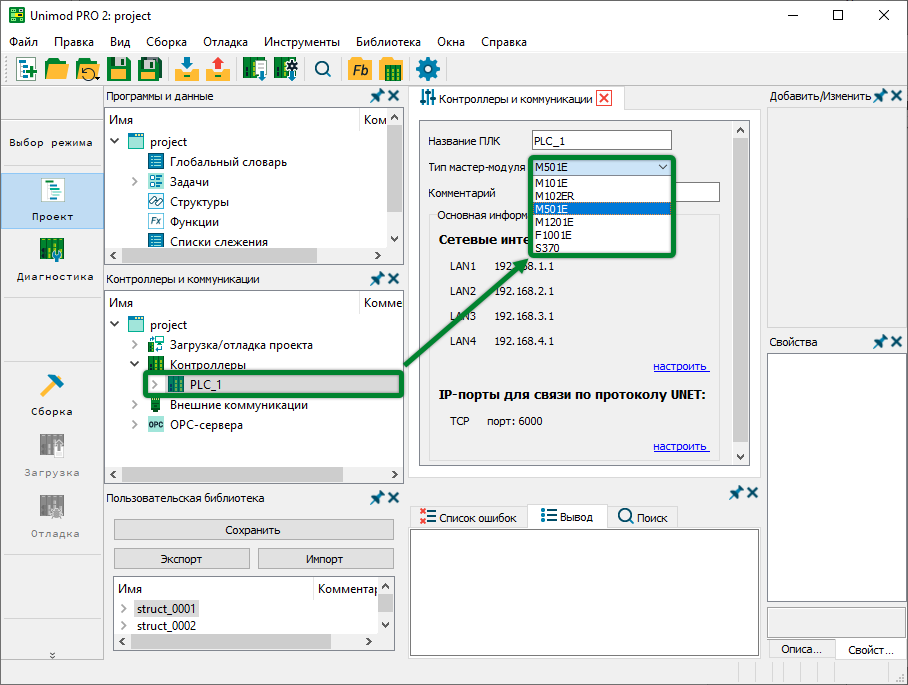
2. Выбор типа мастер-модуля. По умолчанию в проекте выбран мастер-модуль M501Е. Для изменения типа мастер-модуля в дереве конфигурации выберите раздел «Наименование проекта → Контроллеры → PLC_1», на открывшейся форме настройки параметров выберите тип мастер-модуля и подтвердите свой выбор нажатием кнопки «Продолжить» в диалоговом окне.
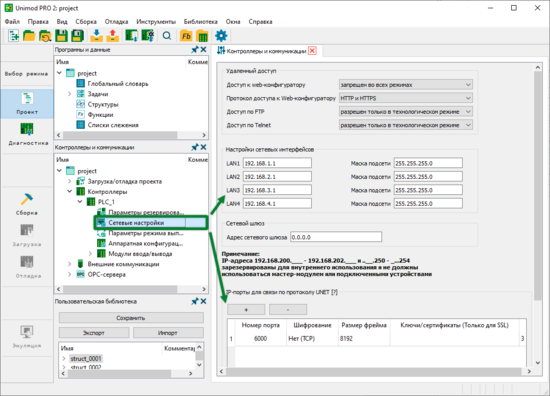
3. Настройка сетевых интерфейсов. Для сетевого доступа к контроллеру требуется настроить параметры сетевых интерфейсов. Для этого в дереве конфигурации перейдите в раздел «Контроллеры → PLC_1 → Сетевые настройки», на открывшейся форме настройки параметров введите минимум один IP-адрес (по умолчанию – 192.168.1.1), маску подсети (по умолчанию – 255.255.255.0) и при необходимости отредактируйте номер порта (по умолчанию – 6000). Указанные параметры будут использоваться при подключении к контроллеру после загрузки в него технологического приложения.
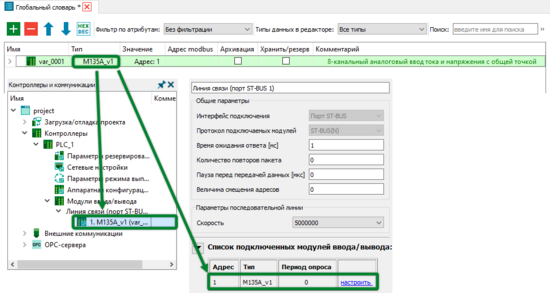
4. Добавление модулей ввода-вывода. Для добавления модуля ввода-вывода в глобальный словарь добавьте переменную, в качестве типа данных выберите структуру, соответствующую модулю ввода-вывода (названия структур и модулей совпадают). После чего модуль ввода-вывода будет добавлен в дерево конфигурации в раздел «Контроллеры → PLC_1 → Модули ввода/вывода → Линия связи/порт (ST-BUS)».
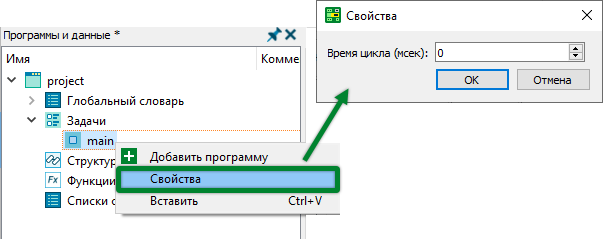
5. Установка времени цикла. Чтобы настроить время выполнения цикла, дважды щелкните левой кнопкой мыши по задаче «main» или щелкните правой кнопкой мыши по ней и выберите «Свойства» из контекстного меню. В появившемся окне укажите необходимое время выполнения цикла в миллисекундах. При времени цикла равном 0 задача будет выполняться за минимально возможный цикл. При значении времени цикла >0 задача будет выполняться за указанный цикл, при условии, что он не меньше максимально возможного цикла.
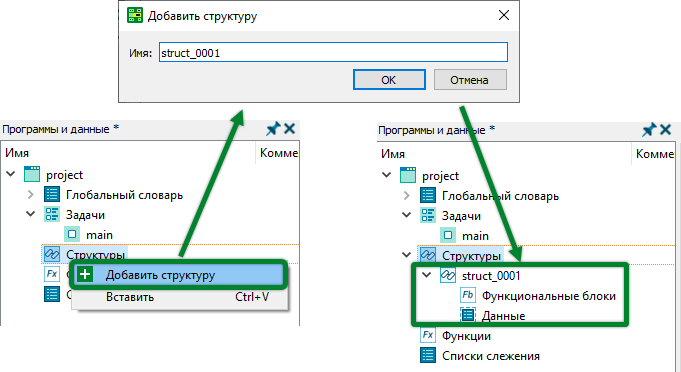
6. Добавление структуры. Для добавления структуры нажмите правой кнопкой мыши по разделу «Структуры» и из контекстного меню выберите пункт «Добавить структуру». В открывшемся окне введите имя структуры и нажмите кнопку «OK». После чего в дерево проекта будет добавлена структура с двумя вложенными элементами: разделом функциональных блоков и словарем данных структуры. Для изменения имени структуры используется горячая клавиша «F2» или контекстное меню «Переименовать».
В словаре данных структуры определяется состав входящих в нее переменных. В состав структуры могут входить переменные простых типов данных, массивы, другие структуры, в том числе из системной библиотеки, без ограничений на уровень вложенности. Для открытия словаря структуры дважды кликните по нему левой кнопкой мыши или из контекстного меню выберите пункт «Открыть». Для добавления или удаления переменных используйте кнопки  и
и  .
.
и .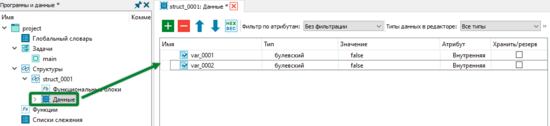
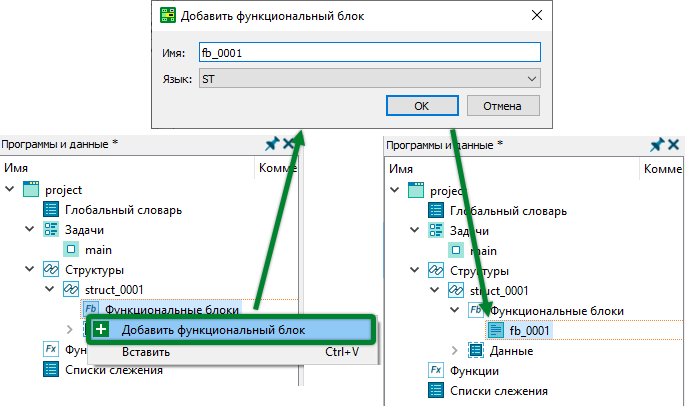
7. Добавление функционального блока структуры. К каждой структуре могут быть добавлены функциональные блоки – программы на языках ST и FBD/LD, для которых переменные из словаря данных структуры выступают в качестве локальных, но также доступны глобальные переменные. В случае совпадения имен приоритет имеют локальные переменные. Для добавления функционального блока кликните правой кнопкой мыши по соответствующему разделу, из контекстного меню выберите пункт «Добавить функциональный блок», в открывшемся окне введите имя блока и выберите язык программирования: ST или FBD/LD. В рамах одной структуры имена функциональных блоков должны быть уникальными.
Функциональные блоки могут быть вызваны любыми программами и дочерними программами, а также функциональными блоками других структур. Для вызова функционального блока предварительно требуется в локальном словаре или словаре данных структуры объявить переменную, а в качестве типа данных указать структуру, функциональный блок которой будет использоваться. Блоки могут возвращать несколько выходных значений по нескольким входным значениям, но не могут вызывать другой функциональный блок в рамках одной структуры.
Для открытия редактора функционального блока в дереве проекта дважды щелкните по нему левой кнопкой мыши или из контекстного меню выберите пункт «Открыть».
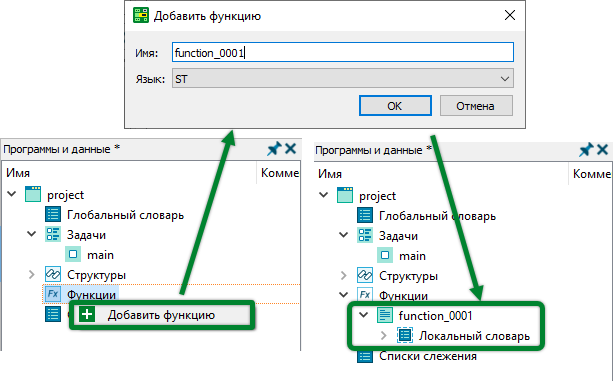
8. Добавление функции. Для добавления функции в дереве проекта кликните правой кнопкой мыши по разделу «Функции», из контекстного меню выберите пункт «Добавить функцию» → в открывшемся окне введите имя функции, выберите язык программирования и нажмите кнопку «ОK». После чего в дерево проекта будет добавлена функция с вложенным элементом – локальным словарем. Для изменения имени структуры используется горячая клавиша «F2» или контекстное меню «Переименовать».
Функции могут быть напрямую вызваны в любых программах, дочерних программах и функциональных блоках, а также в других функциях, при этом функции всегда возвращают одно значение по нескольким входным. В локальном словаре функции могут быть объявлены только переменные простых типов данных.
9. Добавление к задаче программы. Создание структур, функциональных блоков и функций само по себе не приводит к изменению технологической программы. Для вызова функциональных блоков и функций необходимо к задаче добавить программу. В программе вызов функции осуществляется напрямую через указание ее имени, для вызова доступны пользовательские и системные функции. Для вызова функционального блока предварительно требуется в локальном словаре программы объявить переменную, а в качестве типа данных указать структуру, блок которой будет вызываться в программе.
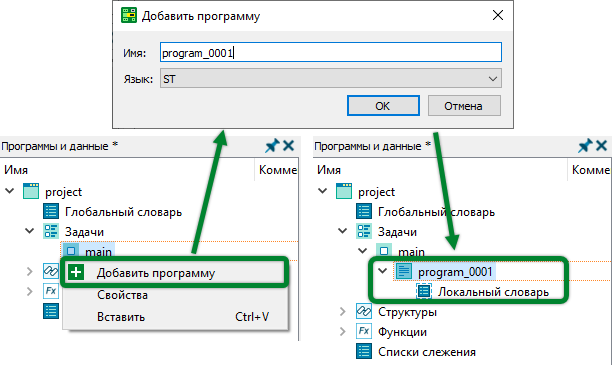
Для добавления новой программы кликните правой кнопкой мыши по задаче, из контекстного меню выберите пункт «Добавить программу», в открывшемся окне введите имя программы и выберите язык программирования: ST или FBD/LD. В рамках одной задачи имена программ должны быть уникальными. Выполнение программ происходит в порядке их следования в дереве проекта. Порядок выполнения программ может быть изменен выполнением команд контекстного меню «Переместить вверх» или «Переместить вниз». Для изменения имени структуры используется горячая клавиша «F2» или контекстное меню «Переименовать».
Открытие редактора программы осуществляется двойным кликом левой кнопки мыши по имени программы в дереве проекта, либо через контекстное меню «Открыть».
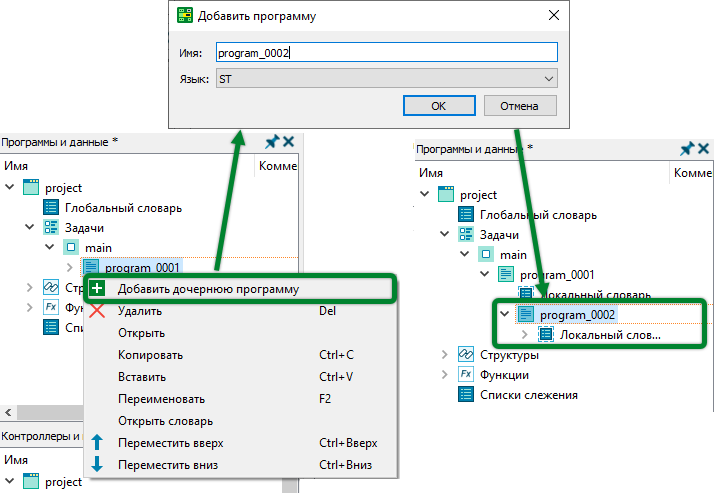
10. Добавление дочерней программы.
К каждой программе могут быть добавлены дочерние программы. В дочерней программе могут быть вызваны любые функциональные блоки структур и функции проекта, а сама дочерняя программа может быть вызвана только из программы, к которой добавлена. После выполнения дочерняя программа возвращает результат в виде одного выходного значения. В дочернюю программу значения передаются через входные параметры при ее вызове, а при совпадении имен глобальных и локальных переменных, приоритетом будет обладать локальная переменная. Использование типов данных в словаре дочерней программы не ограничено.
Для добавления дочерней программы в дереве проекта кликните правой кнопкой мыши по программе, из контекстного меню выберите пункт «Добавить дочернюю программу», в открывшемся окне введите имя и выберите язык программирования. Для изменения имени структуры используется горячая клавиша «F2» или контекстное меню «Переименовать».
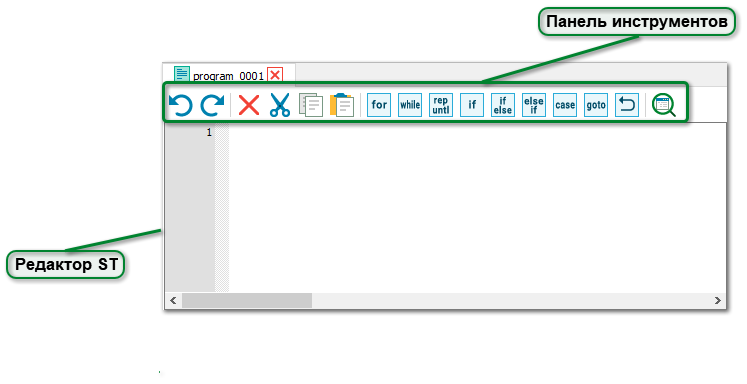
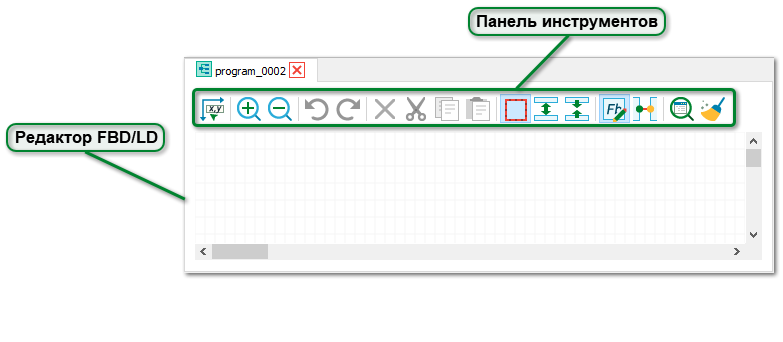
11. Использование редакторов. В зависимости от выбранного языка программирования редактирование программных объектов осуществляется в редакторе ST или FBD/LD.
Редактор языка ST имеет функции автодополнения и подсветки кода, на панели инструментов редактора находятся иконки для быстрой вставки основных управляющих конструкции языка. Доступ к полям структур происходит через символ точки. После ввода данного символа появляется окно автодополнения со всеми полями и функциональными блоками структуры. Вызов блока осуществляется через конструкцию вида: <имя_экземпляра_структуры>.<имя_процедуры>(<параметр1>, <параметр2>…, <параметрN>). Для вызова функции достаточно указать ее имя и список параметров.
Редактор языков FBD/LD дает возможность произвольной расстановки графических элементов по выбору пользователя в едином графическом поле. Соединительные линии при этом проводятся автоматически после выбора элемента-источника и элемента-приемника. Выходные и входные параметры на соединяемых блоках могут быть выбраны отдельными кликами или путем перемещения при зажатой левой копке мыши. Выбранные в процессе соединения параметры выделяются цветом. Выбор элементов для вставки на схему осуществляется на панели «Добавить/Изменить».
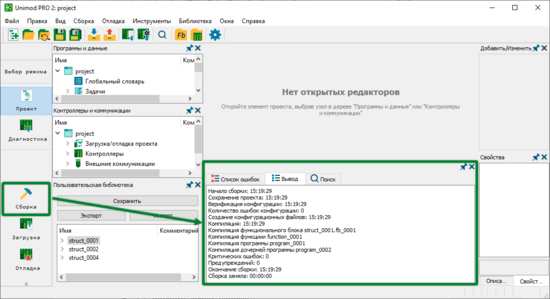
12. Сборка проекта. Сборка применяется для проверки приложения на наличие ошибок и подготовки файлов приложения для последующей загрузки в контроллер. Для сборки приложения на панели выбора режима работы нажмите кнопку «Сборка» или выберите пункт меню «Сборка → Сборка». Сборка проекта доступна только в режиме работы «Проект». Информация о процессе сборки и обнаруженных ошибках будет выведена на вкладках «Вывод» и «Список ошибок». Двойной щелчок по ошибке на вкладке «Список ошибок» позволяется открыть программный объект и установить курсор в позицию с допущенной ошибкой.
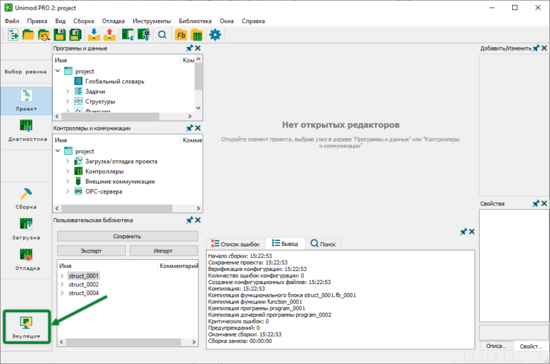
13. Отладка в режиме эмуляции. Если приложение собрано без ошибок, проверить правильность работы алгоритмов можно в режиме эмуляции. Для этого на панели выбора режима работы нажмите кнопку «Эмуляция» или выберите пункт меню «Отладка → Эмуляция». В режиме эмуляции доступны просмотр и редактирование значений переменных в словарях. Остановить процесс эмуляции можно повторным нажатием кнопки «Эмуляция» на панели выбора режима работы.
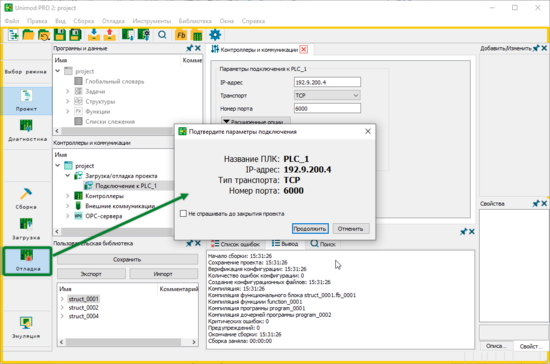
14. Загрузка проекта в контроллер. Для загрузки приложения в контроллер необходимо в дереве конфигурации в разделе «Загрузка/отладка проекта → Подключение к PLC_1» указать его IP-адрес, протокол передачи данных и номер порта. Эти параметры должны совпадать с параметрами сетевых настроек приложения, уже загруженного в контроллере.
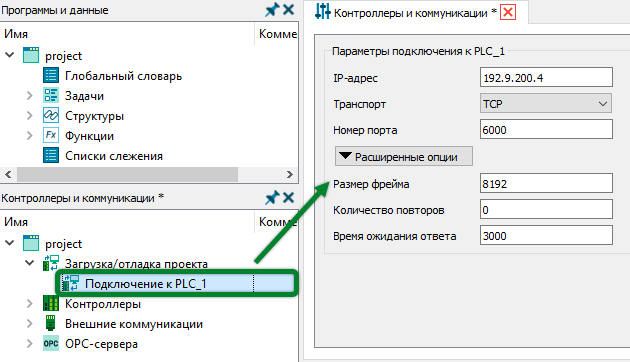
Значения IP-адресов в параметрах подключения и сетевых настройках могут различаться. В параметрах подключения указывается значение одного из текущих IP-адресов контроллера, а в сетевых настройках – значения IP-адресов, которые будут установлены на сетевые интерфейсы контроллера только после загрузки приложения. После загрузки подключение к контроллеру для загрузки и отладки будет осуществляться по одному из IP-адресов, указанных в сетевых настройках загруженного приложения.
|
Для загрузки проекта в контроллер на панели выбора режима работы нажмите кнопку «Загрузка» или выберите пункт меню «Отладка → Загрузка».
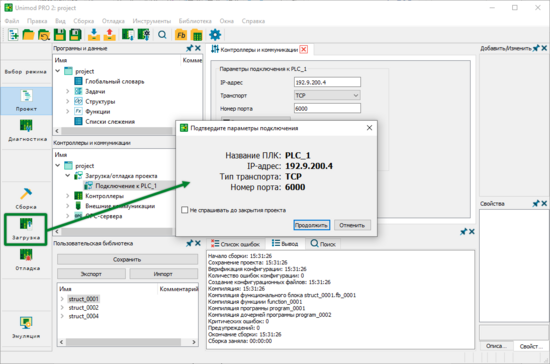
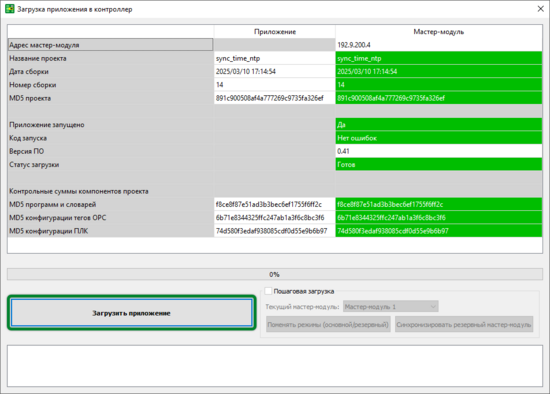
При успешном подключении к контроллеру будет открыто окно загрузки, где доступны сведения о состоянии контроллера, параметрах текущего и загруженного в контроллере приложений, а также команды управления загрузкой. Для продолжения загрузки нажмите кнопку «Загрузить приложение».
15. Отладка проекта на контроллере. После успешной загрузки проекта в контроллер, проверить правильность работы алгоритмов можно в режиме отладки. Для этого на панели выбора режима работы нажмите кнопку «Отладка» или выберите пункт меню «Отладка → Отладка». В режиме отладки доступен просмотр и редактирование переменных словарей. Остановить процесс отладки можно повторным нажатием кнопки «Отладка» на панели выбора режима работы.