
4.2.1.1 Управление переменными
Создание переменной. Нажмите кнопку  → в конце списка появится запись с созданной переменной → укажите атрибуты переменной. При этом переменные словаря будут отображаться в виде списка в словаре и в дереве конфигурации. Количество переменных в словарях не ограничено и зависит от свободной памяти контроллера.
→ в конце списка появится запись с созданной переменной → укажите атрибуты переменной. При этом переменные словаря будут отображаться в виде списка в словаре и в дереве конфигурации. Количество переменных в словарях не ограничено и зависит от свободной памяти контроллера.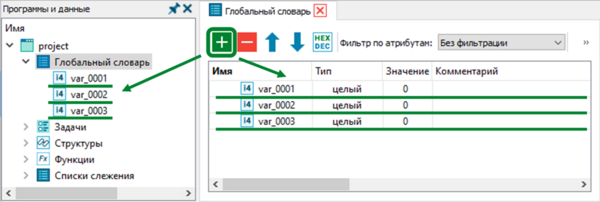
Альтернативные способы создания переменной:
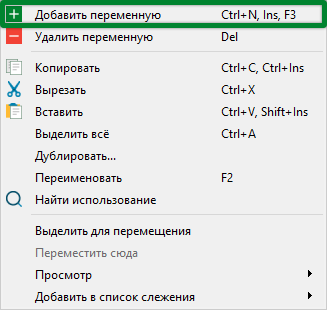 |
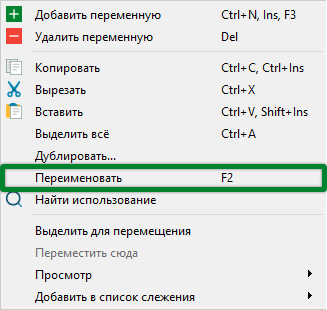
Переименование переменной. Дважды кликните левой кнопкой мыши по имени переменной, либо кликните правой кнопкой мыши и из контекстного меню выберите пункт «Переименовать», либо выберите переменную и нажмите клавишу «F2» → введите новое имя → нажмите клавишу «Enter». При введении имени следуйте правилам, описанным для атрибута «Имя» в разделе «Атрибуты переменных».
Вывод значений переменных в шестнадцатеричном формате. На панели инструментов нажмите кнопку  или из контекстного меню выберите пункт «Просмотр → Режим отображения: (hex/dec)». В шестнадцатеричном формате могут быть представлены значения переменных байтового, целочисленного и вещественных типов данных.
или из контекстного меню выберите пункт «Просмотр → Режим отображения: (hex/dec)». В шестнадцатеричном формате могут быть представлены значения переменных байтового, целочисленного и вещественных типов данных.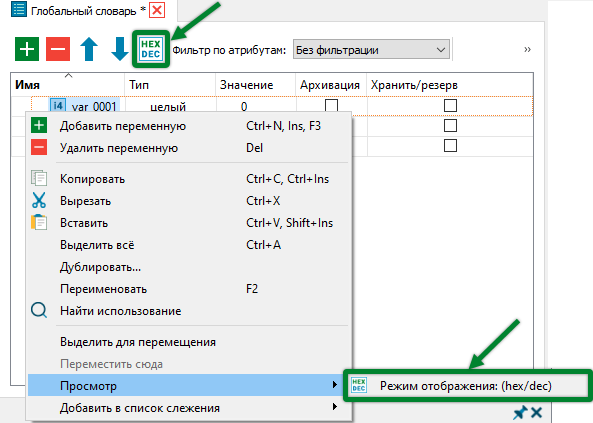
Копирование и вставка переменной. Кликните правой кнопкой мыши по переменной → из контекстного меню выберите пункт «Копировать» → кликните правой кнопкой мыши по позиции для добавления → из контекстного меню выберите пункт «Вставить». При копировании создается полная копия переменной с сохранением значений атрибутов. Скопированная переменная отличается от исходной только именем, так как в пределах словаря имена переменных должны быть уникальными.
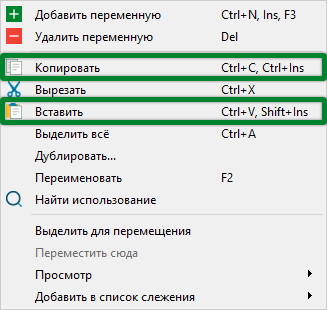
Альтернативные способы копирования переменной:
|
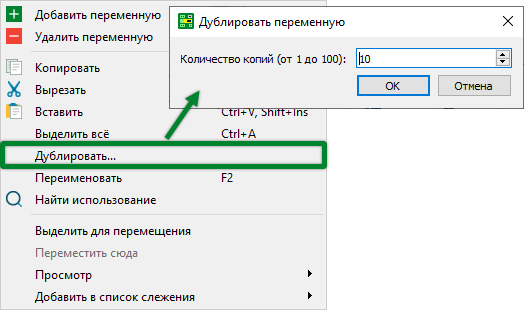
Изменение позиции переменной. Выделите переменную и нажатием кнопок  или
или  переместите переменную вверх или вниз по списку, одно нажатие на указанные кнопки перемещает переменную на одну позицию. Также доступно перемещение переменной при зажатой левой кнопке мыши.
или переместите переменную вверх или вниз по списку, одно нажатие на указанные кнопки перемещает переменную на одну позицию. Также доступно перемещение переменной при зажатой левой кнопке мыши.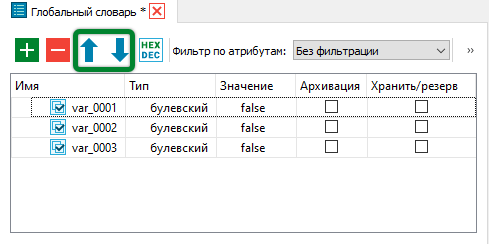
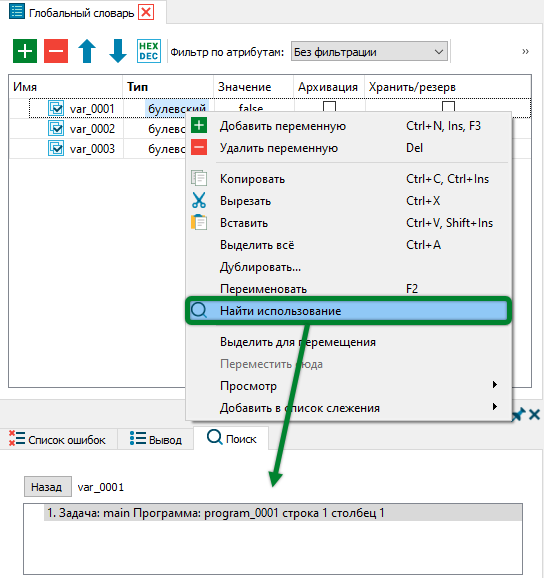
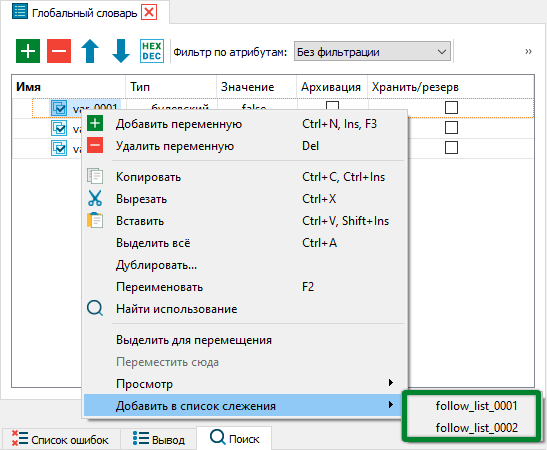
Поиск программных компонентов, в которых используется переменная. Нажмите правой кнопкой мыши по переменной → из контекстного меню выберите пункт «Найти использование». Результаты поиска в виде списка всех программных объектов, в которых используется переменная, будут выведены на вкладке «Поиск». Для перехода к месту использования переменной в редакторе программного объекта дважды щелкните левой кнопкой мыши по элементу списка.
Добавление переменной в список слежения. В контекстном меню переменной наведите мышью на пункт «Добавить в список слежения» и из выпадающего меню выберите нужный список. Процесс добавления списков слежения описан в разделе «5.2 Списки слежения» настоящего руководства.
Удаление переменной. Выберите удаляемую переменную → нажмите кнопку  → в открывшемся окне подтверждения нажмите кнопку «Да».
→ в открывшемся окне подтверждения нажмите кнопку «Да».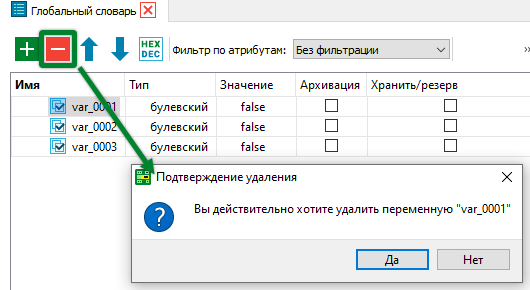
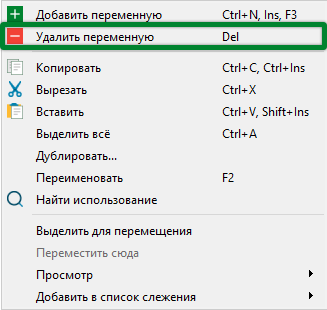
Альтернативные способы удаления переменной:
 |