
2.3.1 Настройка рабочего пространства
В рабочем пространстве Unimod PRO 2 могут располагаться панели: «Программы и данные», «Контроллеры и коммуникации», «Вывод и список ошибок» (включает в себя также «Поиск» и «Журнал»), «Свойства», «Описание», «Добавить/Изменить», «Пользовательская библиотека». Подробнее с назначением каждой панели можно ознакомиться в разделе «Пользовательский интерфейс».
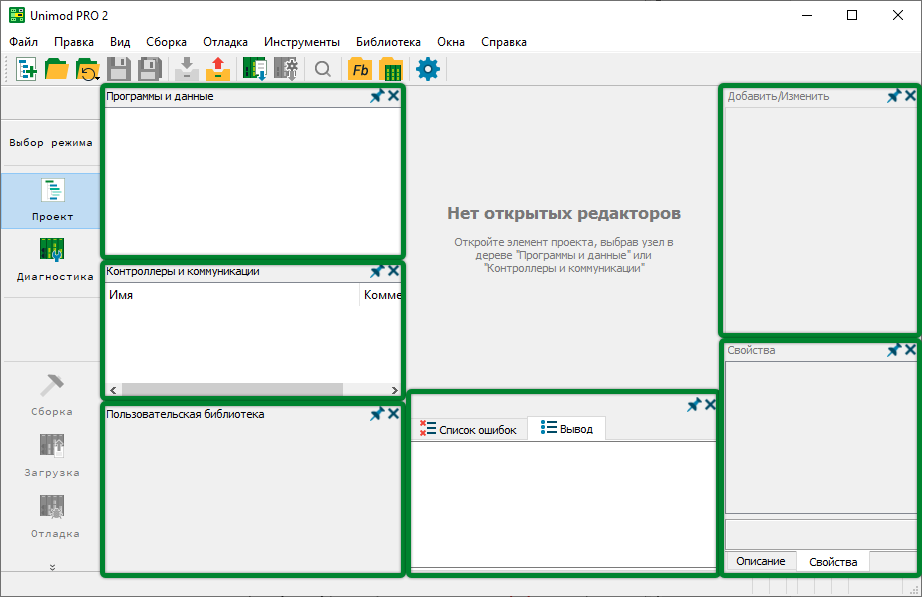
По умолчанию все панели находятся в активном состоянии и отображаются в рабочем пространстве среды разработки (на следующем изображении панели выделены контуром).
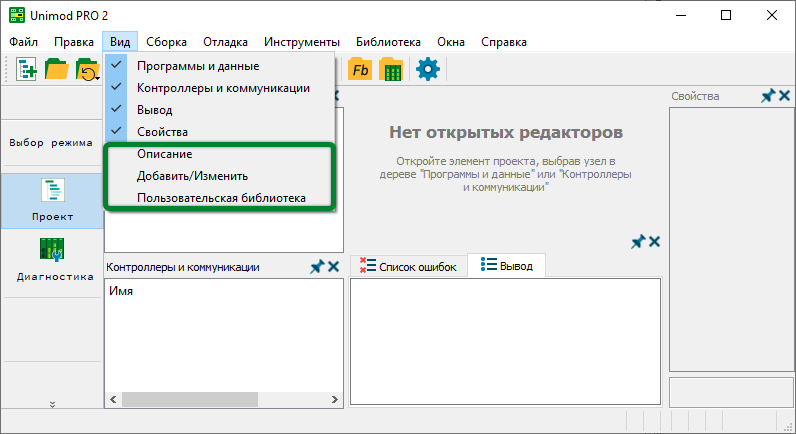
Скрытие панели. Чтобы скрыть панель с рабочего пространства, нажмите кнопку  в правом верхнем углу панели. Либо щелкните правой кнопкой мыши по заголовку панели и в появившемся контекстном меню снимите флажок. Также можно снять флажок с соответствующей панели в разделе меню «Вид».
в правом верхнем углу панели. Либо щелкните правой кнопкой мыши по заголовку панели и в появившемся контекстном меню снимите флажок. Также можно снять флажок с соответствующей панели в разделе меню «Вид».На следующем изображении приведен пример скрытия из рабочего пространства панелей «Описание», «Добавить/Изменить», «Пользовательская библиотека», при этом в разделе меню «Вид» слева от скрытых панелей отсутствуют галочки.
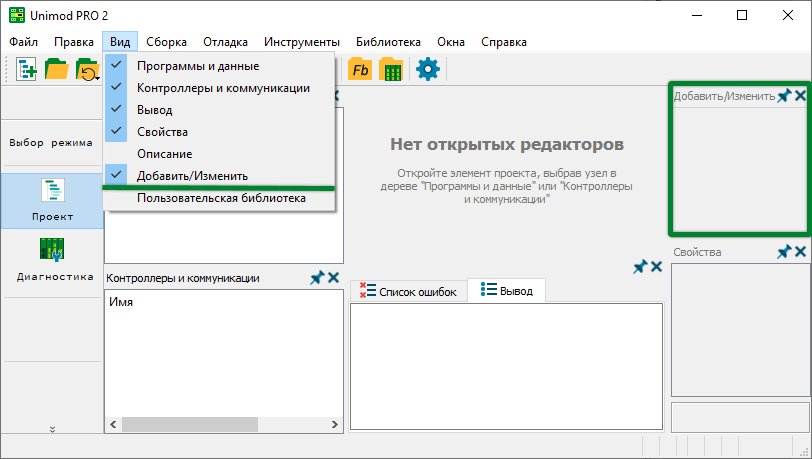
Добавление панели. Для добавления скрытой панели в рабочее пространство, выберите ее в разделе меню «Вид».
На следующем изображении приведен пример с выбором в разделе меню «Вид» скрытой панели «Добавить/Изменить», после чего выбранная панель добавляется в рабочее пространство среды разработки, а в разделе меню «Вид» слева от ее названия появляется галочка.
В рабочем пространстве кроме добавления и скрытия панелей можно настраивать их расположение.
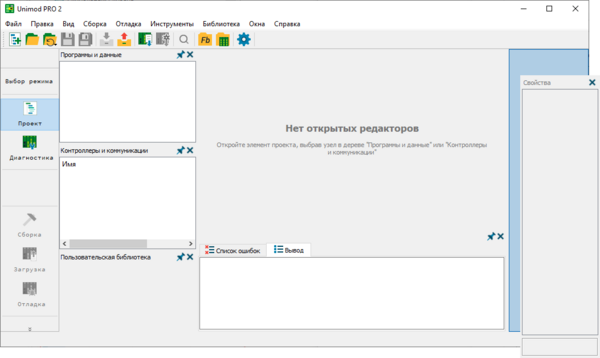
Перемещение панели. Для перемещения панели наведите курсор на ее верхнюю часть (где выведено название) и с зажатой левой кнопкой мыши переместите панель в требуемое место рабочего пространства. При перемещении панели к одной из границ рабочего пространства среда разработки автоматически подсвечивает цветом предлагаемую для закрепления область. Вдоль верхней границы панели не закрепляются.
На следующем изображении приведен пример с перемещением панели к правой границе рабочего пространства и выделяемой областью закрепления.
На следующем изображении приведен пример с перемещением панели к нижней границе рабочего пространства и выделяемой областью закрепления.
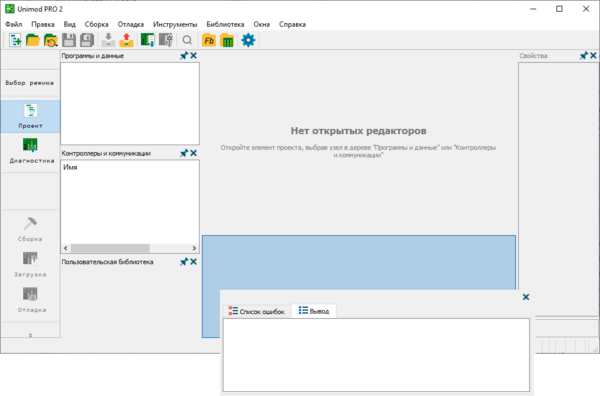
Вдоль одной из границ рабочего пространства можно закрепить несколько панелей, для этого перетащите панель к требуемой границе между уже зафиксированными панелями. Область для закрепления будет выделена автоматически.
На следующем изображении приведен пример с перемещением панели к левой границе рабочего пространства между панелями «Программы и данные» и «Контроллеры и коммуникации».
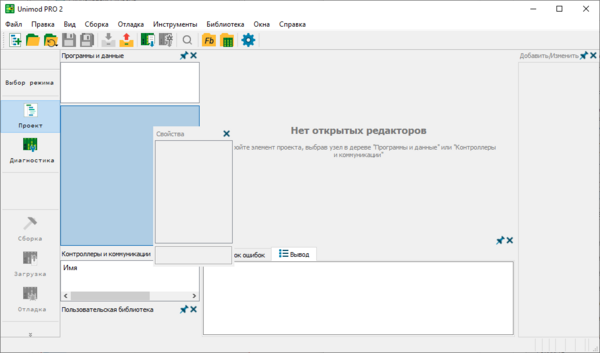
Изменение размеров панели. Для изменения размеров наведите курсор на границу панели (вместо курсора должен появиться символ  или
или  ) и с зажатой левой кнопкой мыши измените размер панели по горизонтали или вертикали.
или ) и с зажатой левой кнопкой мыши измените размер панели по горизонтали или вертикали.